Plugins
Neleto bietet ein vielseitiges Plugin-System, mit dem du die Funktionalität deiner Website nach deinen Bedürfnissen erweitern kannst.
Plugins in Neleto können eine große Bandbreite zusätzlicher Funktionen bieten, wie:
- Neue Components bereitstellen
- Seiten mit eigener Logik umschreiben, um neue Funktionen einzubauen
- Dashboard-Widgets hinzufügen
- Design-Themes für deine Website
- Dateien wie Icons/Bilder oder Scripts bereitstellen
- API-Endpunkte
Plugin installieren
Es gibt zwei einfache Methoden, um ein Plugin in deiner Neleto- Installation zu installieren:
Eine .tar.gz-Datei hochladen
Wenn du eine .tar.gz-Datei deines Plugins hast, geh einfach ins Plugins- Menü
und klick auf den Plugin hochladen-Button oben
rechts. Dann wählst du die .tar.gz-Datei aus. Sobald der Upload fertig ist
und das Plugin installiert wurde, sollte das Plugin in deiner Liste der
installierten Plugins auftauchen. Auf diese Weise ist das Plugin nur für
Benutzer deiner Neleto-Installation verfügbar.

Über den Plugin Store
Mit dem Plugin Store installierst du veröffentlichte Plugins direkt aus deiner Instanz, ganz ohne Download- oder Upload-Schritt. Öffne die Plugins-Seite und klicke oben rechts auf den Store-Button, um zu sehen, was verfügbar ist.
Dazu gehören auch die Plugins, die Neleto selbst veröffentlicht, etwa Site Search, Blog Comments, Google Reviews, Site Health und Media Gallery (siehe die fünf eingebauten Plugins). Klicke auf ein Plugin, um es zu installieren; es erscheint anschließend genau wie ein hochgeladenes in deiner Liste der installierten Plugins.
Sobald eine neuere Version eines installierten Store-Plugins verfügbar ist, kannst du es per Knopfdruck aktualisieren. Über den Info-Button zu einem Plugin bekommst du weitere Details, unter anderem die Möglichkeit, eine bestimmte Version zum Installieren auszuwählen.
.tar.gz-Upload oben privat auf einer einzelnen Instanz installieren.Plugins verwalten
Auf der Plugins-Seite kannst du installierte Plugins und ihre Daten und
Funktionen verwalten. Wenn du auf den
Einstellungen- Button eines bestimmten Plugins klickst, kannst du sehen welche
Seiten ein Plugin zu deiner Website hinzufügt und für diese Seiten eventuell
ein Layout einstellen.
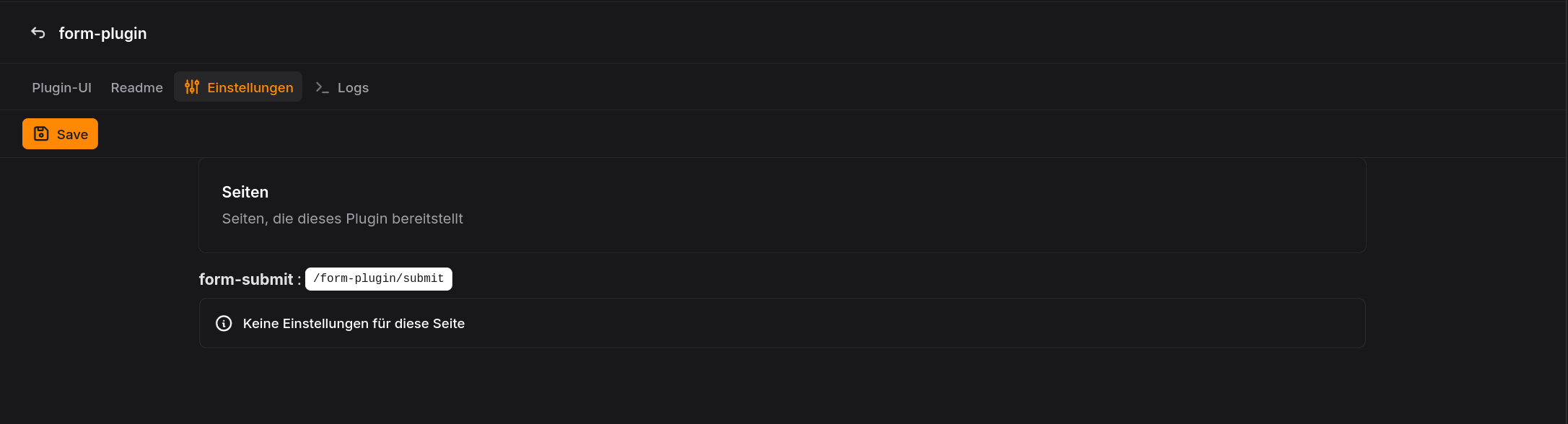 Wenn du auf den Namen des Plugins klickst, oder auf
Plugin-UI, kommst du zum Plugin-UI.
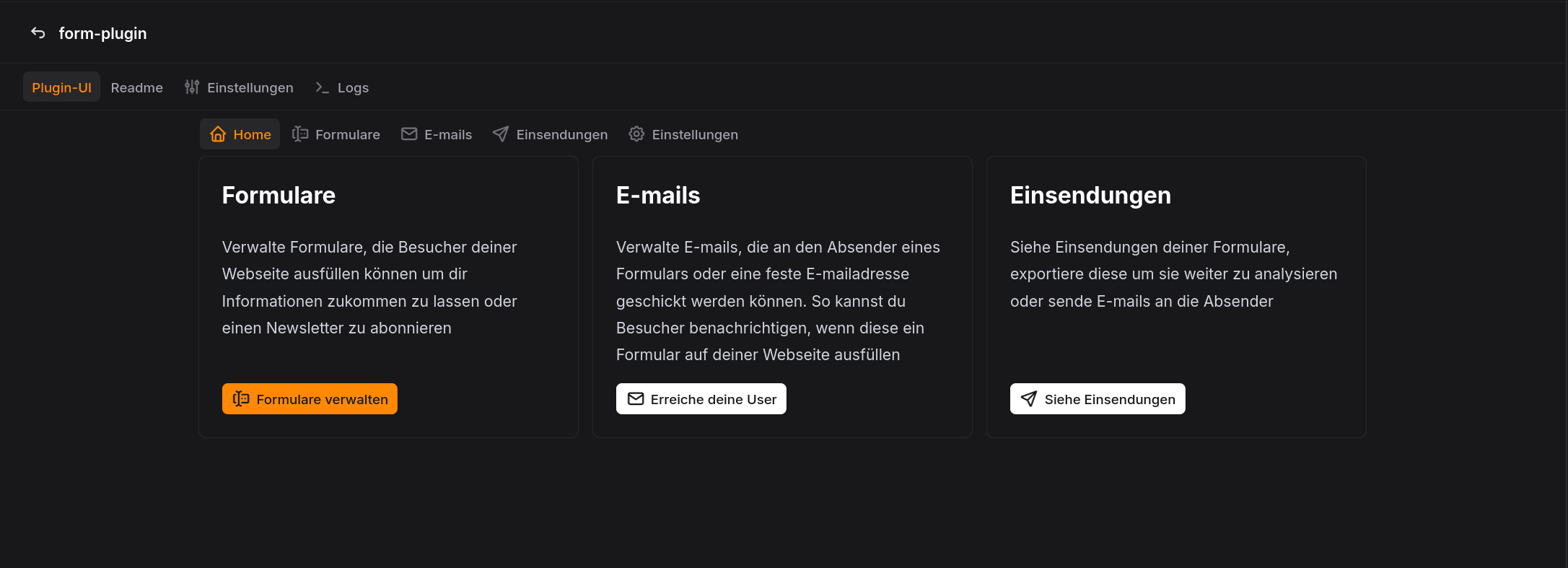 Hier kannst du die Daten und Funktionen des Plugins verwalten. Dieses UI wird
vom Plugin selbst definiert, daher wird es je nach Plugin variieren.
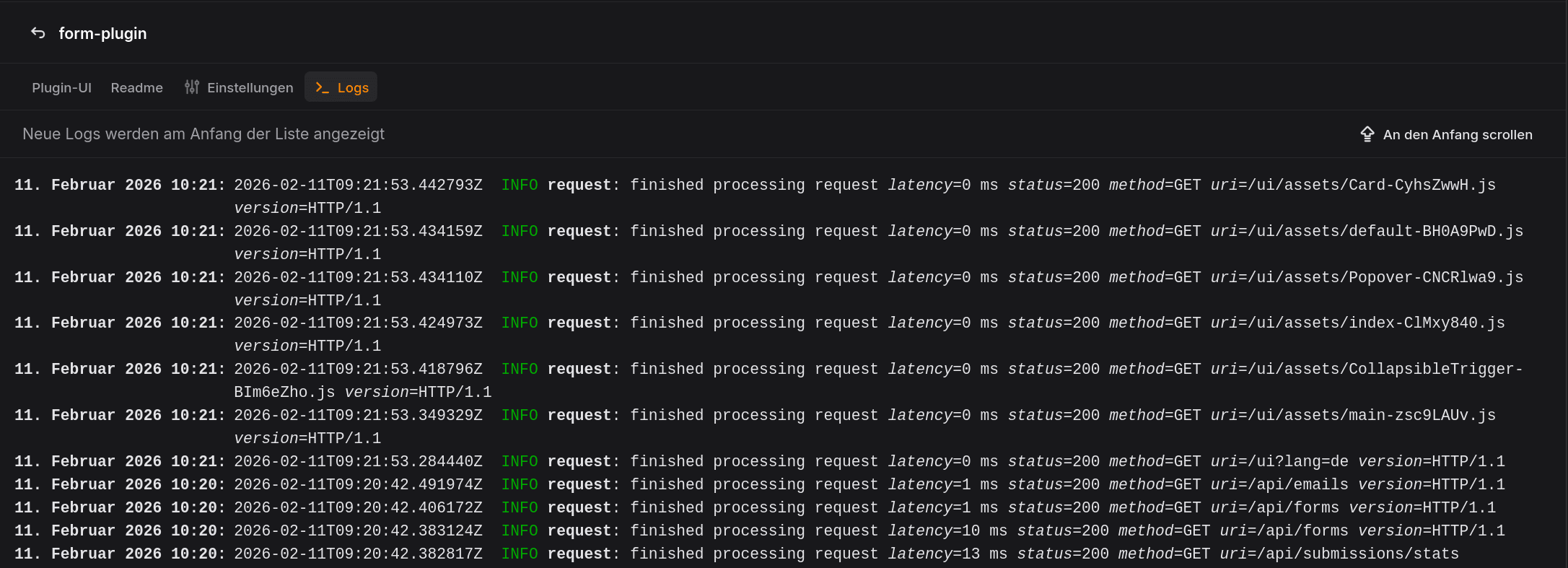
Unter Logs siehst du die Log-Einträge des Plugins. Diese können dir helfen,
falls ein Plugin nicht korrekt funktioniert.