Seiten
Seiten sind der Hauptbestandteil deiner Webseite. Du kannst Elemente zu Seiten hinzufügen, ein Layout verwenden und Inhalte einfügen.
Erstellen einer Seite
Um anzufangen Seiten zu verwalten, klicke auf Seiten in der Sidebar auf der linken Seite.
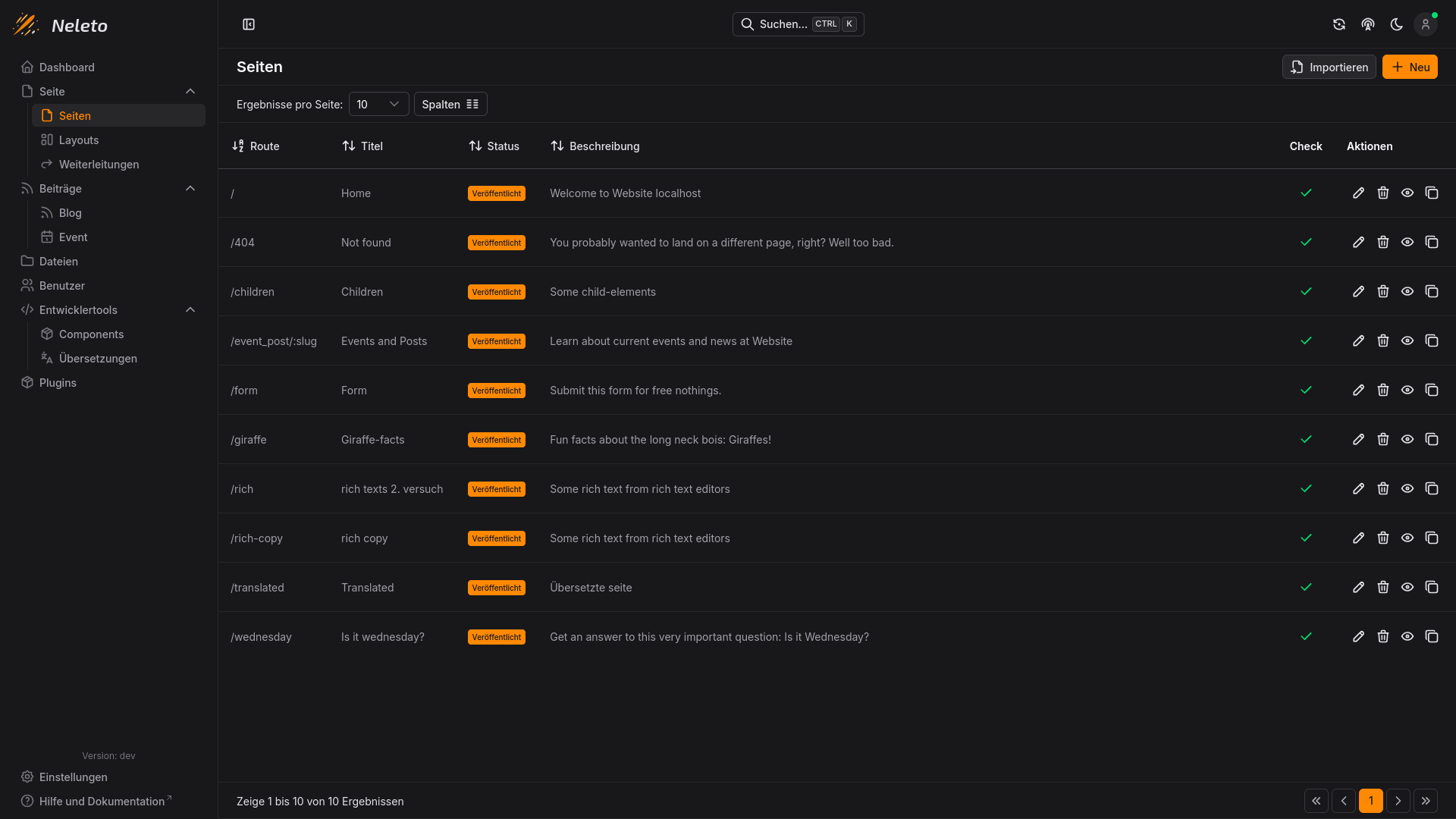
Um eine neue Seite zu erstellen, Klicke auf den Button + Neu rechts oben. Du kannst ansonsten auch Seiten aus einer vorhandenen Webseite importieren, indem du auf den Importieren Button klickst (Seiten importieren).
Du kannst Seiten mit einem Klick auf bearbeiten, oder die Seite in einem neuen Tab anschauen mit . Der Button löscht eine Seite.
Wenn du eine Seite erstellst oder bearbeitest, wirst du zum Pagebuilder weitergeleitet:
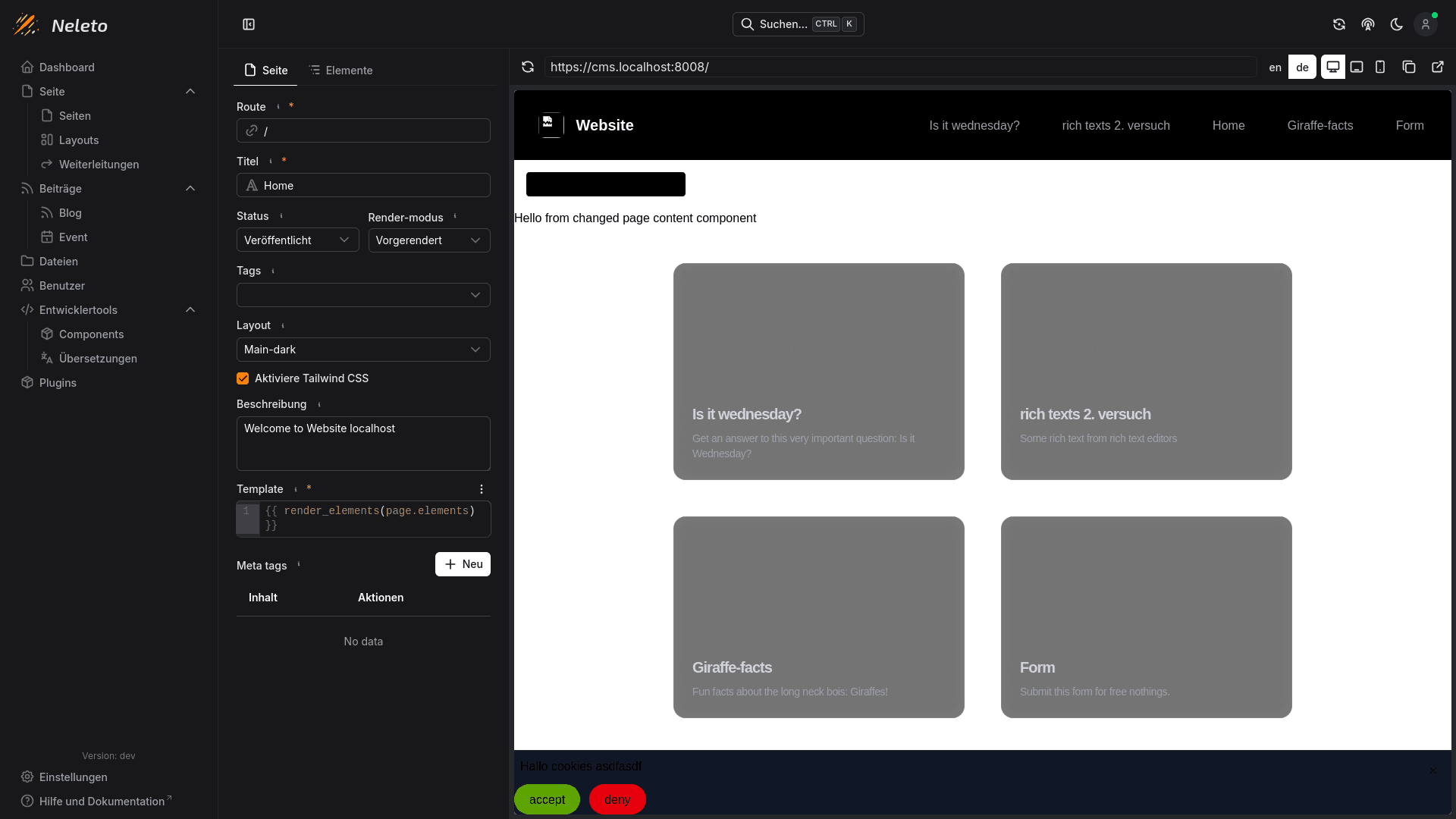
Der Pagebuilder ist ein starker funktionsreicher editor für alle Details und den Inhalt auf deiner Seite. Mit der integrierten großen Vorschau kannst du alle Änderungen sofort so sehen, wie sie auf der Webseite aussehen werden.
Optionen
Hier sind alle Optionen, die du auf einer Seite einstellen kannst:
Route
Jede Seite braucht eine Route, welche angibt, wo die Seite auf deiner Webseite
gefunden werden kann. Für eine Landingpage ist die Route / eine gute Wahl,
weil das die standard Route ist, wenn Besucher deine Webseite besuchen.
Du kannst auch Parameter in der Route verwenden, wie /post/:slug. Diese
Parameter werden dann als Daten im template der Seite und Komponenten
verfügbar sein, in diesem Fall unter dem Namen slug. Parameter sind wichtig,
dass eine Seiten zum Beispiel einen Blog Post oder ein Event richtig anzeigen
kann. Mehr über Blog posts und Events hier.
Titel
Du kannst deiner Seite einen Titel geben, wie zum Beispiel Home. Dieser wird
im <title></title> tag auf der Seite verwendet und damit im Tab angezeigt.
Status
Der Status gibt an, ob die Seite öffentlich zugänglich ist oder nur für angemeldete User.
Setze den Status auf Veröffentlicht um die Seite zugänglich für alle Besucher
deiner Webseite zu machen, oder Entwurf um sie nur für angemeldete User zu
zeigen.
Rendermodus
Mit dem Rendermodus kannst du deine Webseite optimieren, indem du es auf
Vorgerendert setzt. Dadurch wird die gerenderte Seite auf dem Server gecacht
und kann deshalb schneller geladen werden. Der Rendermodus Dynamisch rendert die Seite für jeden Besucher neu.
Falls du Inhalte auf deiner Seite hast, die sich häufig ändern und nicht direkt
auf der Seite sind (zum Beispiel Blog posts oder Events), könntest du bessere
Ergebnisse mit Dynamisch erzielen. Andernfalls solltest du Vorgerendert
bevorzugen.
Tags
Tags werden verwendet, um Seiten zusammen zu gruppieren. Seiten können auch nach Tags gefiltert werden, wenn sie auf anderen Seiten eingebunden sind.
Layout
Hier kannst du das Layout auswählen, in dem die Seite gerendert wird. Ein Layout erlaubt es dir, Elemente zwischen Seiten zu teilen und an einer Stelle im Layout zu verwalten. Mehr über Layouts hier.
Aktiviere Tailwind CSS
Mit dieser Checkbox aktivierst du Tailwind CSS Support auf dieser Seite. Mit Tailwind CSS ist es einfacher deine Seite und Komponenten zu stylen, ohne eigenes CSS schreiben zu müssen. Wir empfehlen dies aktiviert zu lassen, außer du hast Probleme beim Stylen deiner Seite.
Beschreibung
Die Beschreibung deiner Seite wird in Suchergebnissen und der Meta-Sektion des gerenderten HTML angezeigt.
Template
Das Template definiert wie die Seite gerendert wird. Du könntest auch deine gesamte Seite im Template programmieren, falls du keine Elemente verwenden möchtest.
Falls du Elemente verwendest (Wie wir dir empfehlen), solltest du sicherstellen, dass das Template deiner Seite diesen Block beinhaltet:
{{ render_elements(page.elements) }}
Dieser Block stellt sicher, dass alle Elemente, die auf der Seite definiert sind, auch richtig gerendert werden.
Meta tags
Meta tags ermöglichen es dir, zusätzliche Metadaten auf deiner Seite zu definieren. Diese werden eins zu eins in HTML Meta tags umgewandelt. Mehr technische Informationen zu HTML Meta tags gibt es hier.
Elemente
Hier kannst du Elemente in die Seite einfügen. Elemente basieren auf
Komponenten und können zusätzlich eigene
Daten definieren. Du kannst alle Elemente auf einer Seite unter dem Elemente
tab verwalten:
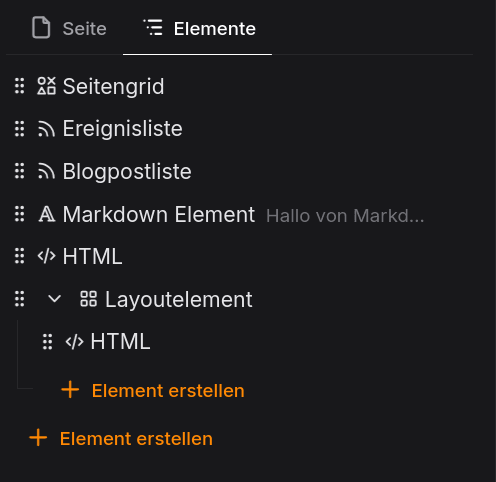
Hier siehst du eine Liste aller Elemente auf dieser Seite. Für dieses Bild haben wir einige Komponenten und einige Elemente mit dieser Komponente erstellt.
Du kannst neue Elemente mit dem + Element erstellen Button erstellen. Dabei wird ein Element an die Stelle im Element-baum eingefügt, an der sich der Button befindet.